Workspaces.
Un workspace es tu propia máquina en la nube: un Linux dedicado y aislado, con su CPU, su memoria y su disco, que sigue encendido cuando cierras el portátil. Entras por SSH desde tu terminal o desde el navegador, y viene con los agentes de código que elijas ya instalados: Pi, Hermes, gentle-shell y Herdr.
Todo se gestiona desde cloud.nan.builders/workspaces: crear, arrancar, parar, conectarte, instalar software, activar backups y borrar.
Quién puede tener uno
Cualquier miembro de pago de NaN puede comprar slots de workspace. El plan Premium incluye un workspace gratis (Micro: 1 vCPU, 2 GiB de RAM, 10 GiB de disco).
Un slot paga solo la máquina. No incluye inferencia: los agentes de tu workspace llaman a los modelos de NaN solo si tu membresía incluye inferencia. Sin ella puedes usar el workspace igualmente como máquina de desarrollo y apuntar los agentes a cualquier proveedor que ya tengas.
Tamaños y precios
Cada slot mantiene un workspace de su tamaño en marcha. Compra los slots que quieras, mezclando tamaños. Los precios son mensuales y se facturan en euros.
| Tamaño | vCPU | RAM | Disco | Slot | Backups (opcional) |
|---|---|---|---|---|---|
| Micro | 1 | 2 GiB | 10 GiB | 4,99€ / mes | 0,99€ / mes |
| Nano | 2 | 4 GiB | 20 GiB | 8,99€ / mes | 1,49€ / mes |
| Basic | 4 | 8 GiB | 40 GiB | 16,99€ / mes | 2,49€ / mes |
| Medium | 8 | 16 GiB | 80 GiB | 32,99€ / mes | 3,99€ / mes |
| Large | 8 | 32 GiB | 160 GiB | 60,99€ / mes | 6,99€ / mes |
El workspace gratis del plan premium es del tamaño Micro (1 vCPU, 2 GiB de RAM, 10 GiB de disco). Sus backups cuestan lo mismo que los de Micro, 0,99€ / mes.
Los slots se reutilizan: al borrar un workspace su slot queda libre y puedes crear otro workspace en él al momento.
Crea tu workspace
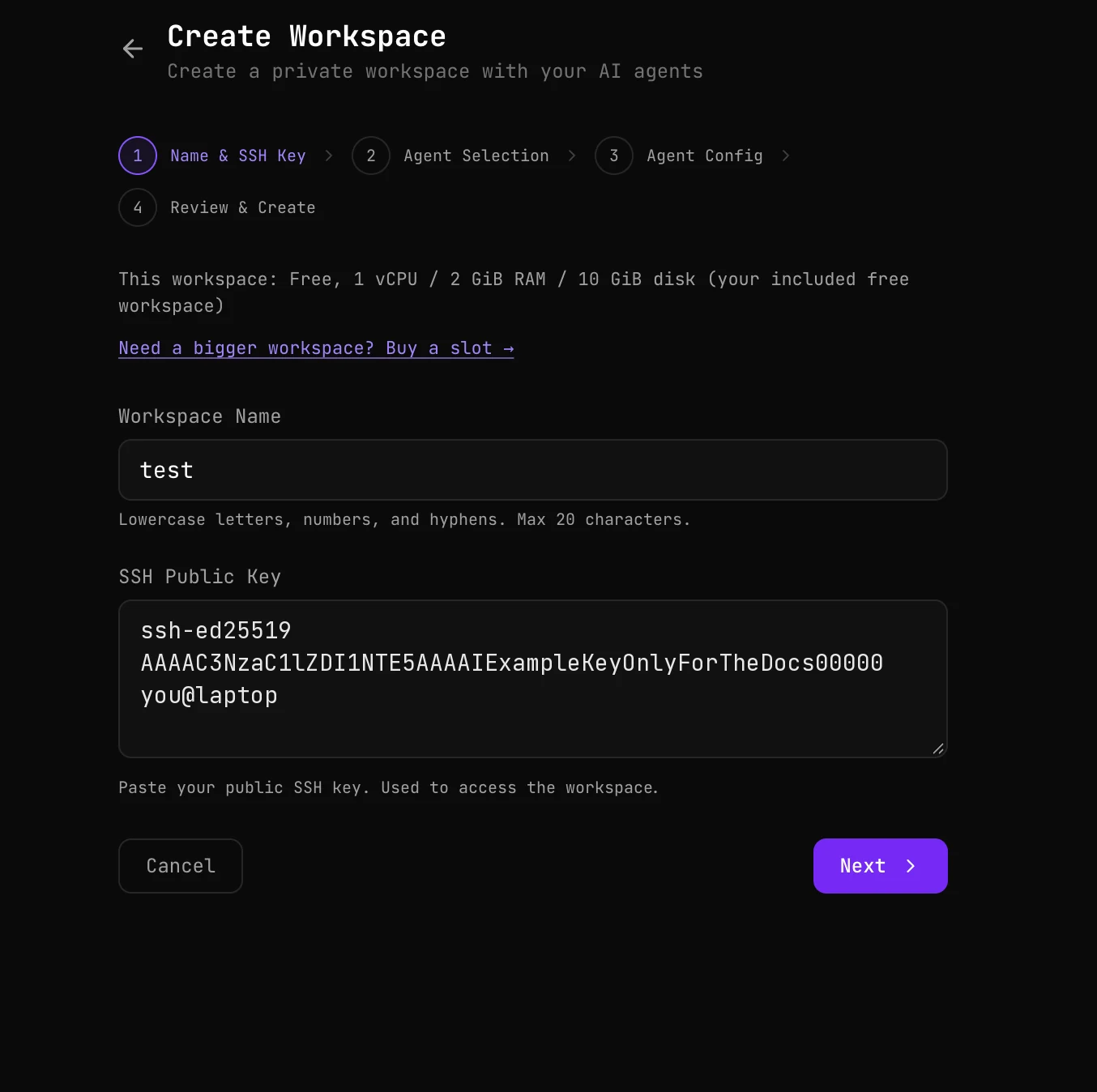
El asistente de creación tiene cuatro pasos: Name & SSH Key, Agent Selection, Agent Config y Review & Create.
Consigue un slot o usa tu workspace gratis
Entra en Workspaces y empieza un workspace nuevo. Con el plan premium, el asistente te indica arriba que este es tu workspace gratis incluido (Micro: 1 vCPU, 2 GiB de RAM, 10 GiB de disco). Si quieres más espacio, o no tienes premium, sigue Need a bigger workspace? Buy a slot: elige un tamaño, paga con Stripe y vuelves al asistente con el slot listo.
Nombre y clave SSH
Ponle nombre al workspace: minúsculas, números y guiones, 20 caracteres como máximo. Después pega tu clave SSH pública, la línea que empieza por ssh-ed25519 y termina en algo como tu@portatil.
Para ver la que ya tienes:
cat ~/.ssh/id_ed25519.pubSi ese archivo no existe, crea primero una clave (pulsa Enter para aceptar los valores por defecto) y vuelve a ejecutar el cat:
ssh-keygen -t ed25519Nunca pegues el archivo sin .pub: esa es tu clave privada. Más adelante puedes añadir más claves, una por dispositivo, desde la pestaña SSH keys.
Elige tus agentes
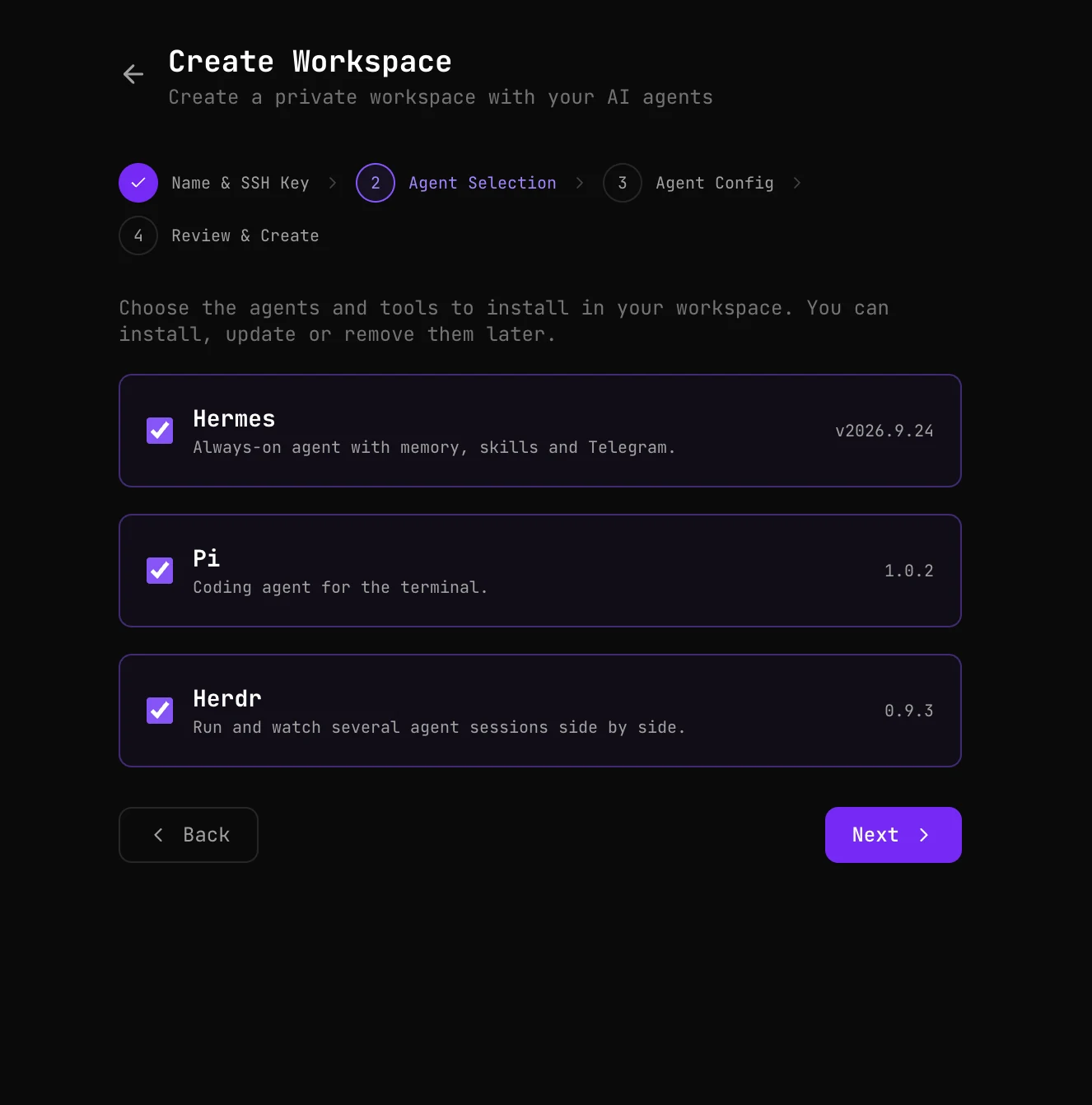
Marca los agentes y herramientas que quieras, cada uno con la versión que se va a instalar:
- Hermes: un agente siempre encendido, con memoria, skills y Telegram.
- Pi: un agente de código para la terminal.
- Herdr: lanza y vigila varias sesiones de agentes en paralelo.
Nada de esto es definitivo: puedes instalar, actualizar o quitar cualquiera de ellos después desde el panel de Software.
Configúralos
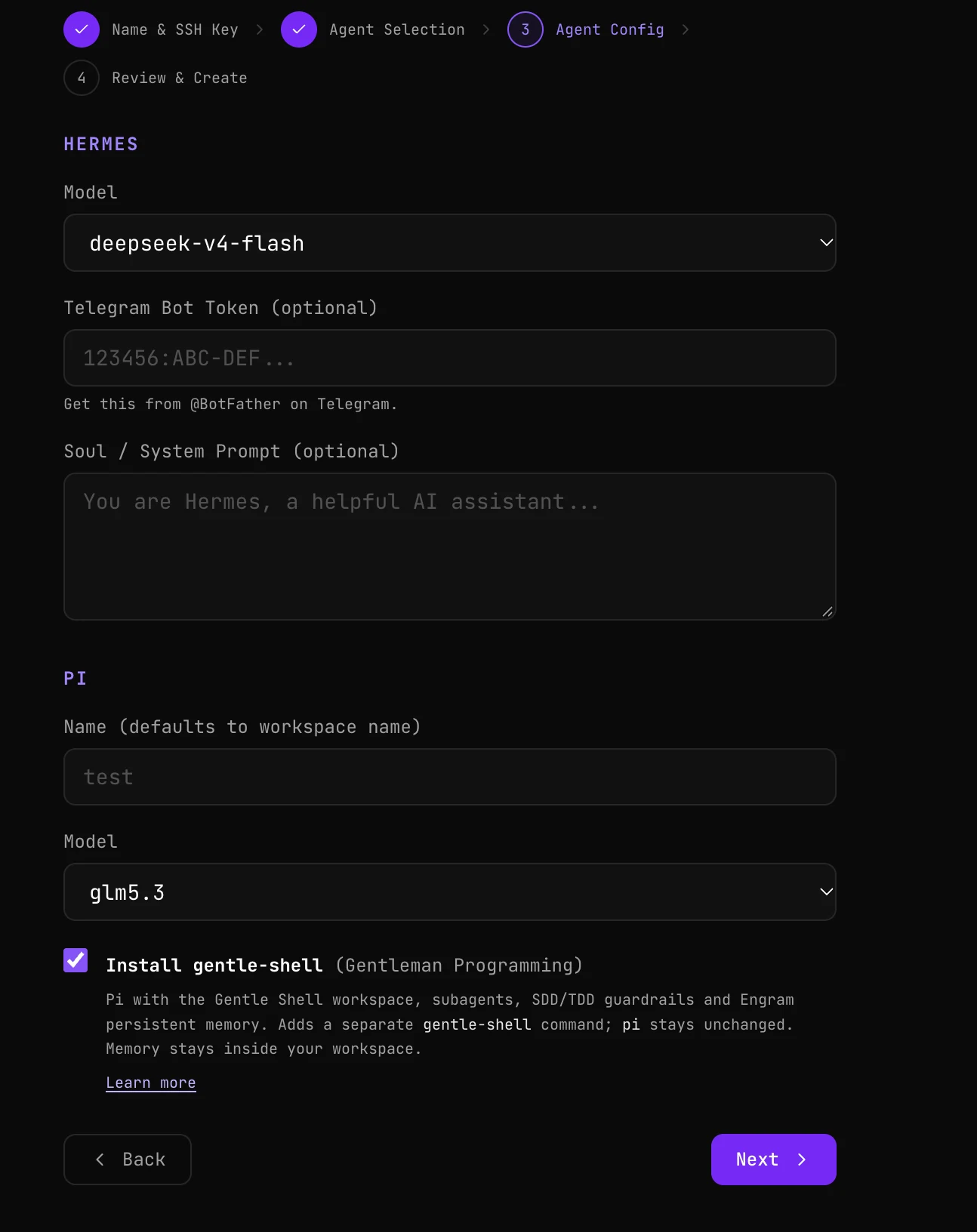
Cada agente que hayas elegido tiene su propio bloque:
- Hermes: el modelo que usa (con un plan de inferencia), un token de bot de Telegram si quieres hablar con él desde Telegram (opcional; crea un bot con @BotFather y pega el token que te da) y su soul, el prompt de sistema que fija su personalidad e instrucciones (opcional).
- Pi: un nombre (por defecto, el del workspace), el modelo y Install gentle-shell, que añade un comando
gentle-shellaparte con subagentes, guardarraíles y memoria persistente que se queda dentro de tu workspace.pisigue igual.
Revisa y crea
El último paso lo resume todo: la clave SSH, los agentes, los recursos y los modelos. Revísalo y pulsa Create Workspace. El workspace arranca en unos segundos. Si en ese momento la plataforma está llena, espera a que haya capacidad y arranca solo: no tienes que hacer nada.
Conéctate desde el móvil y mantén tus agentes 24/7 con Herdr
Tu workspace sigue encendido cuando cierras el portátil, así que tus agentes pueden seguir trabajando mientras no estás. Con una app de SSH en el móvil y Herdr puedes ver cómo van, contestarles y retomar exactamente la misma sesión desde cualquier dispositivo.
Instala una app de SSH en el móvil
Vale cualquier cliente SSH. Te recomendamos Termius, disponible para Android e iOS.
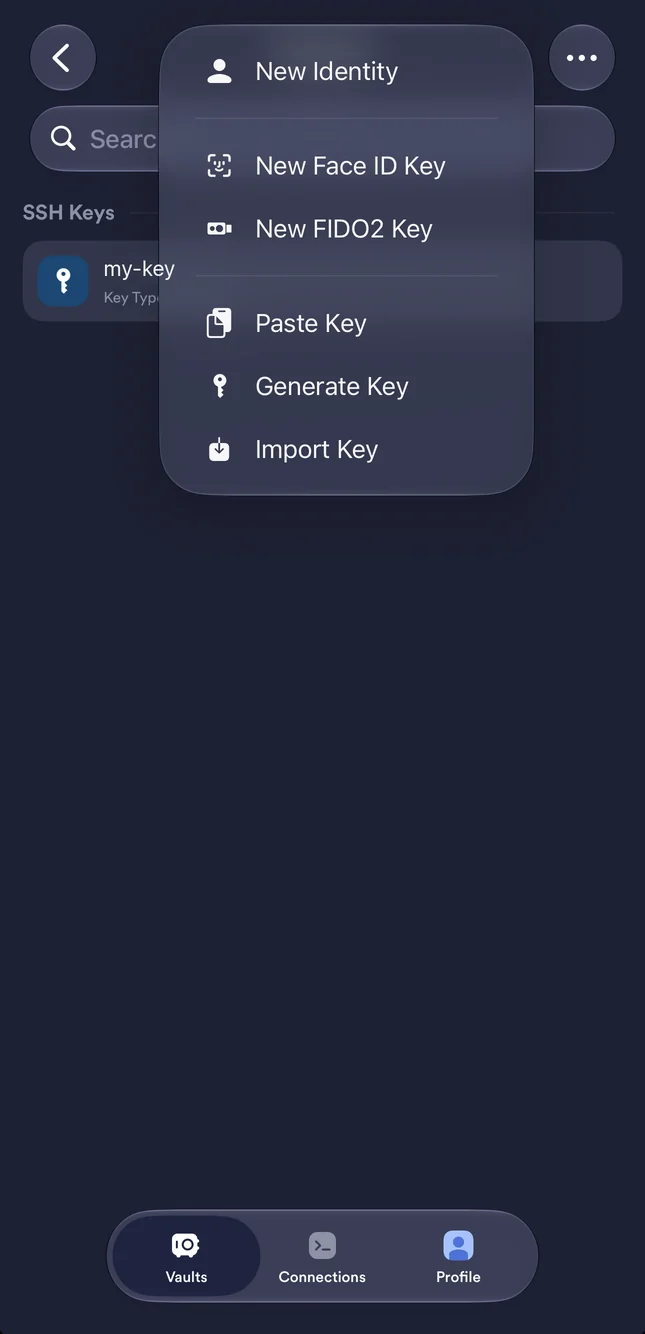
Genera una clave en Termius
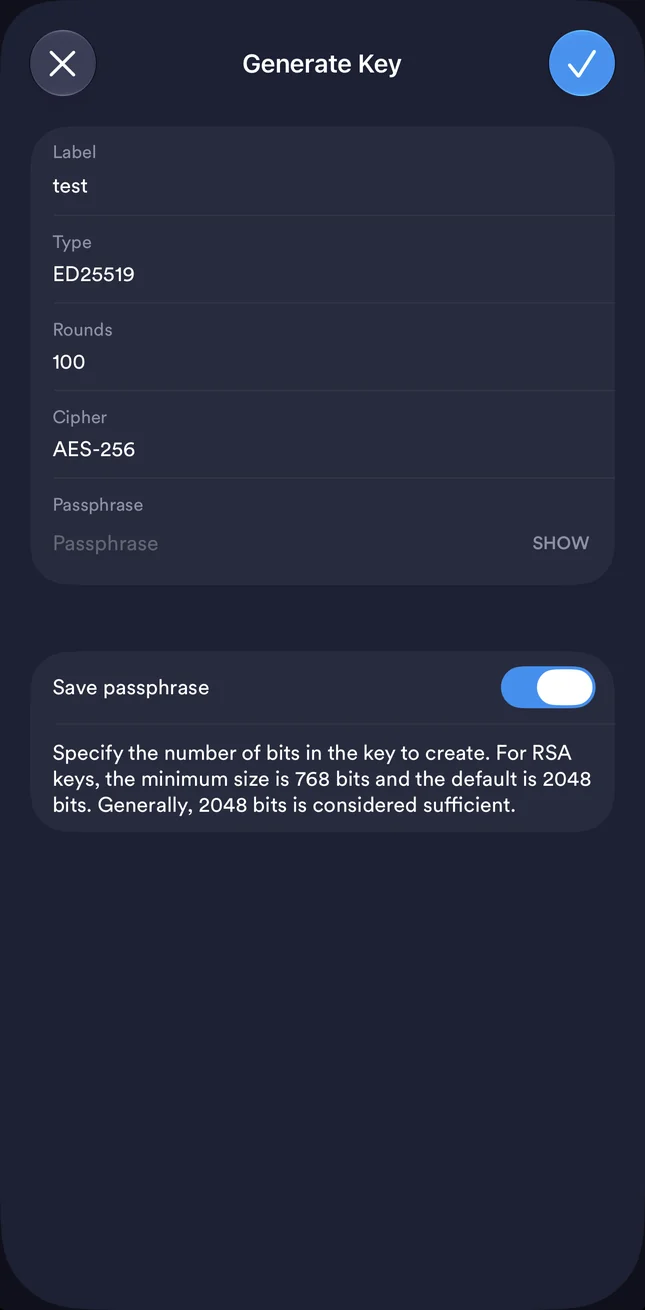
Ve a Vaults, luego a Keychain, pulsa + y elige Generate Key.
Ponle un nombre
Rellena solo el Label (por ejemplo, el nombre de tu móvil) y confirma. Deja el resto como está: el tipo es ED25519.
Añade la clave pública a tu workspace
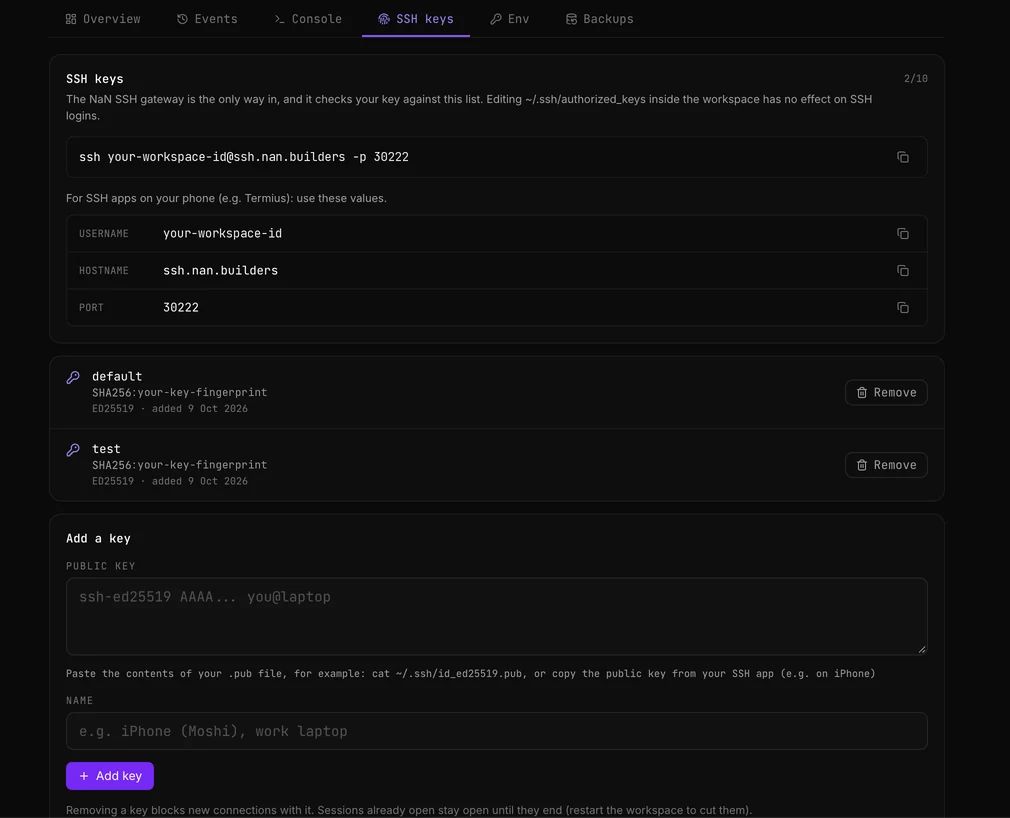
Selecciona la clave que acabas de crear. Puedes enviártela por email o copiar la clave pública. Después entra en cloud.nan.builders/workspaces, abre tu workspace y ve a la pestaña SSH keys. Pega la clave pública en Add a key, ponle un nombre y pulsa + Add key.
Solo la clave pública
Comparte y pega solo la clave pública. La clave privada nunca sale de tu móvil.
En esa misma pestaña tienes también, en campos separados que puedes copiar, los datos que necesita tu app de SSH: Username, Hostname y Port. Los usarás en los pasos siguientes.
Crea un host en Termius
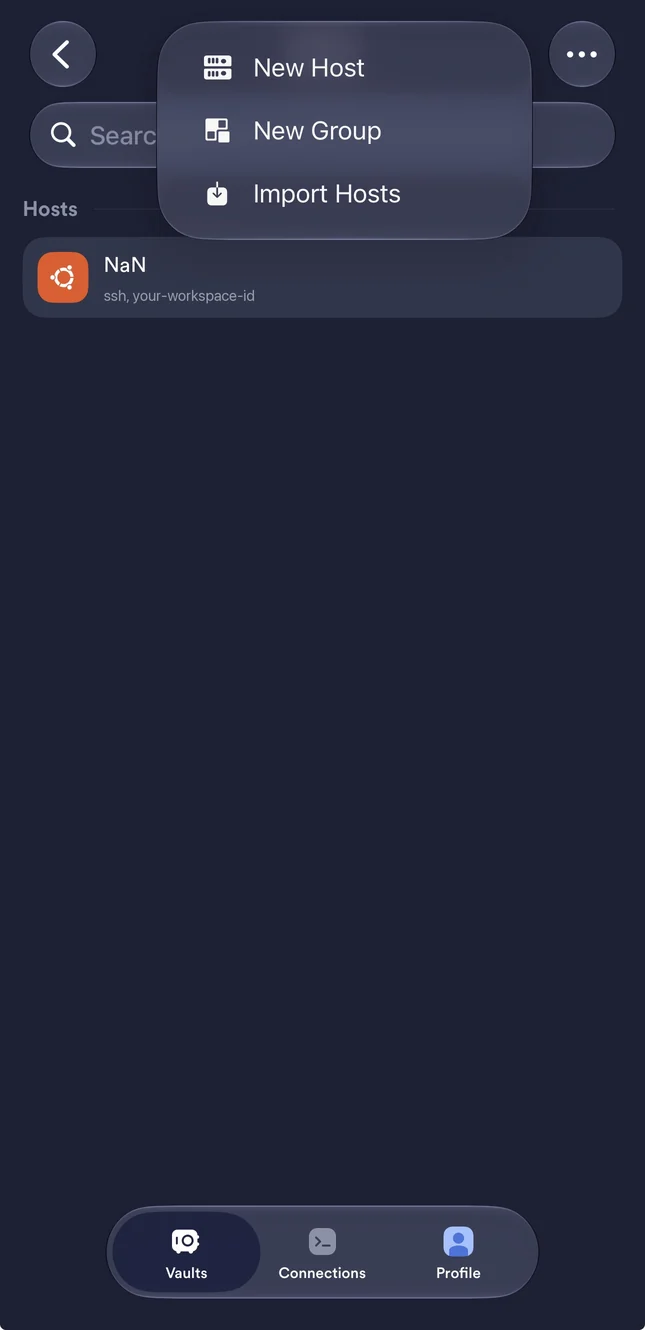
Ve a Hosts y añade un host nuevo.
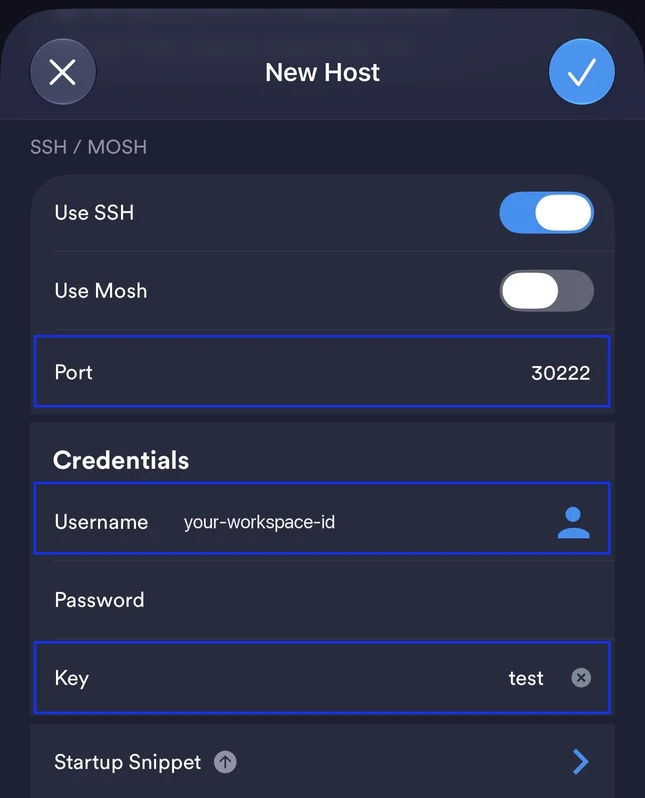
Rellena los datos de conexión
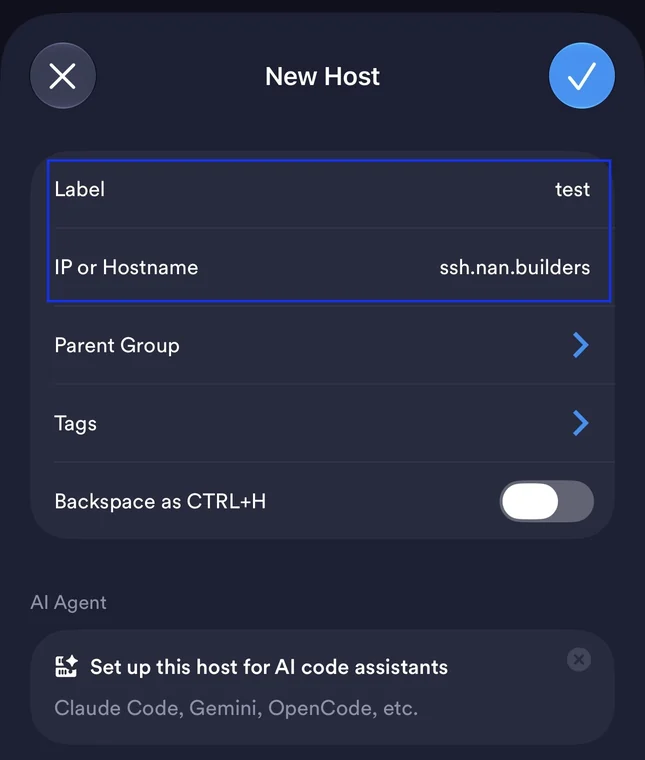
| Campo | Valor |
|---|---|
| Label | Lo que quieras |
| IP or Hostname | Siempre ssh.nan.builders |
| Port | 30222 |
| Username | Cópialo del campo Username de la pestaña SSH keys |
| Key (SSH ID, Key, Certificate, FIDO2) | La clave que generaste antes |
Deja todo lo demás como está: Use SSH activado y Use Mosh desactivado. La conexión solo funciona por SSH.
Conéctate
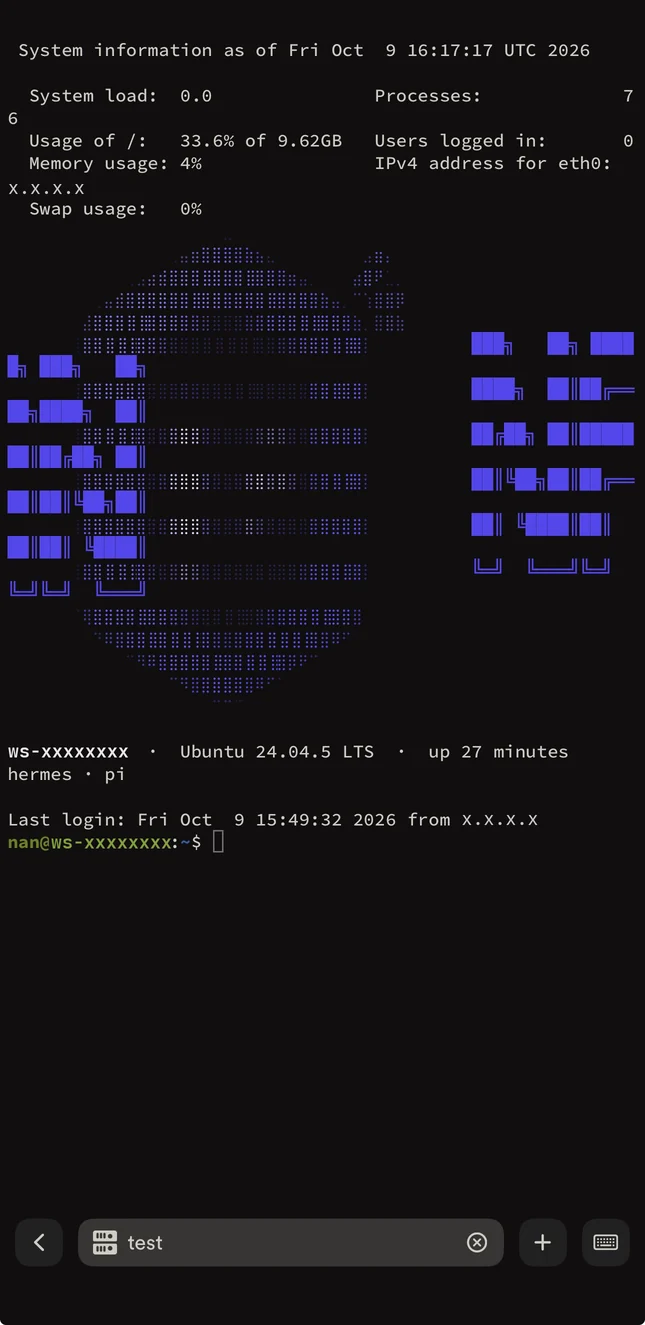
En la lista de hosts, pulsa el host que has creado. Ya estás dentro de tu workspace.
Lanza tus agentes dentro de Herdr
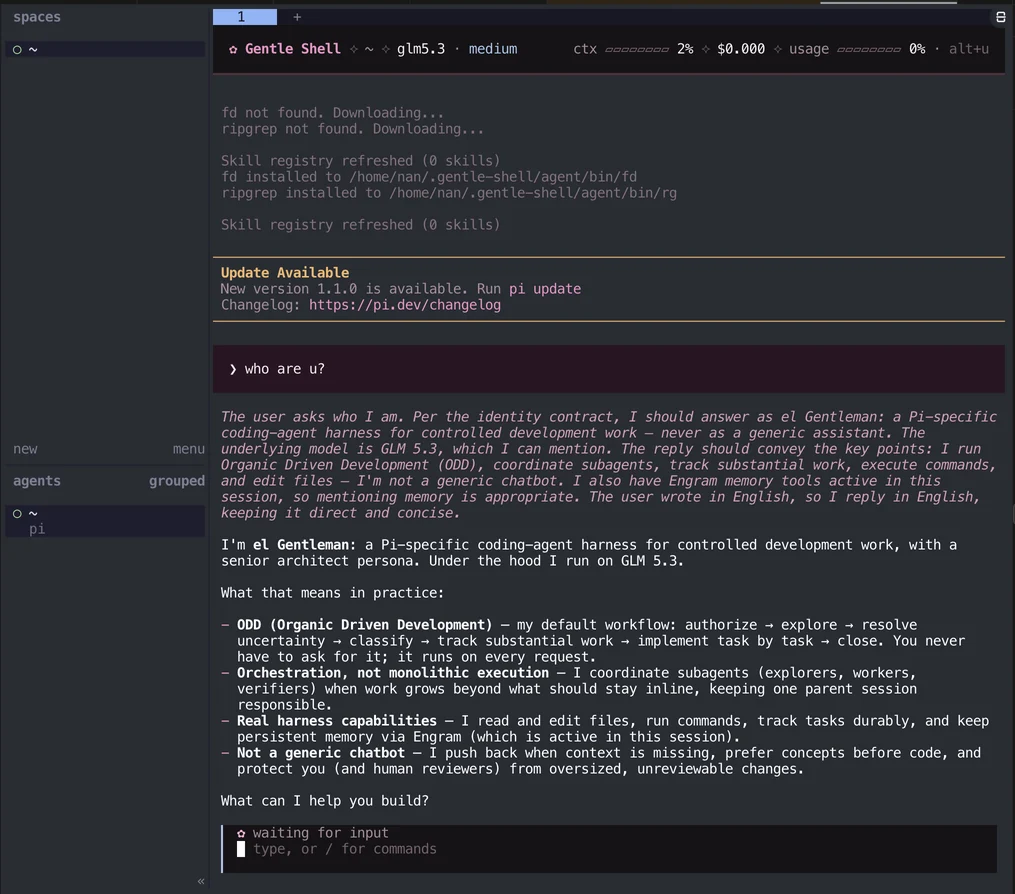
Ya puedes hablar con tus agentes. Arranca primero Herdr y lanza dentro Pi, gentle-shell o cualquier agente tuyo:
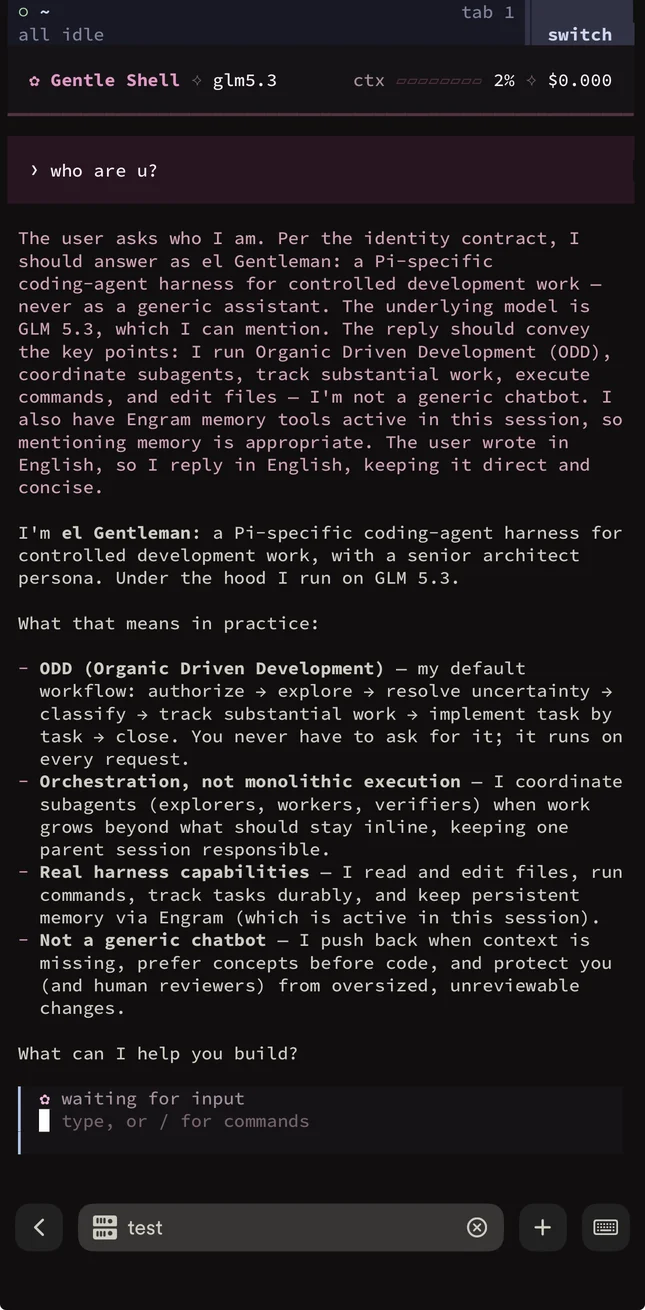
herdrLos agentes siguen funcionando dentro de Herdr 24/7, aunque cierres la app o pierdas la cobertura. Vuelve a conectarte desde cualquier dispositivo y ejecuta herdr otra vez para volver a entrar: aterrizas exactamente en la misma sesión. Por ejemplo, arranca gentle-shell desde el ordenador y sigue con ella desde el móvil.
Algunos consejos:
- El primer
herdrcrea una sesión; cadaherdrposterior vuelve a entrar en ella. Perder la conexión no para a tus agentes. - Usa SSH normal, no Mosh: la conexión a tu workspace es solo por SSH.
- Las claves del móvil también valen: se aceptan claves ED25519, RSA y ECDSA (P-256), así que puedes usar la que ha generado la app.
Conectarte
SSH desde tu terminal
La pestaña Overview muestra el comando SSH exacto de tu workspace, con un botón para copiarlo. Tiene esta forma:
ssh <workspace-id>@ssh.nan.builders -p 30222Cópialo del panel en vez de escribirlo a mano. La conexión pasa por la pasarela SSH de NaN, que es la única entrada desde fuera.
Claves SSH
La pestaña SSH keys guarda las claves públicas que pueden entrar en ese workspace (hasta 10). Añade una por cada dispositivo desde el que te conectes y quita las que ya no uses. Quitar una clave bloquea las conexiones nuevas con ella; las sesiones ya abiertas siguen hasta que terminan.
Las claves se gestionan en el panel
La pasarela comprueba tu clave contra la lista de la pestaña SSH keys. Editar ~/.ssh/authorized_keys dentro del workspace no tiene ningún efecto en el acceso por SSH. Nunca pegues una clave privada: solo el archivo .pub.
Terminal web
La pestaña Console abre una terminal en el navegador. Funciona sin clave SSH, así que también es la forma de volver a entrar si quitaste todas tus claves o estás en un equipo sin tu clave.
Agentes y el panel de Software
El panel Software, en la pestaña Overview del workspace, lista los agentes y herramientas instalados y sus versiones. Desde ahí puedes:
- Instalar un agente que no elegiste al crear el workspace.
- Actualizar uno, o todos a la vez, cuando sale una versión nueva. Las actualizaciones conservan tus archivos, sesiones y ajustes.
- Quitar uno que ya no uses.
gentle-shell es un complemento de Pi (memoria entre sesiones con Engram), así que necesita Pi instalado. Si tu Pi es demasiado antiguo, el panel te ofrece actualizarlo primero.
Con un plan de inferencia, los agentes vienen configurados para usar los modelos de NaN con tu membresía. Las guías de Pi y Hermes explican cómo cambiar el modelo o el proveedor a mano.
Pon a tus agentes a trabajar en tareas
No hace falta que te quedes conectado mientras un agente trabaja. Un run le da una tarea a Pi o a Hermes dentro de tu workspace y lo deja trabajar solo: sigues su log en directo, continúa aunque cierres la página y, en un repositorio git, sus cambios acaban en una rama para que los revises. Lánzalo desde la pestaña Runs del workspace, desde tu terminal con nan run o desde la API.
Cómo funciona, los límites y los comandos están en Runs de agentes.
Copias de seguridad
Los workspaces no tienen copias de seguridad salvo que actives el complemento de backups de ese workspace, desde su pestaña Backups.
- Se toma una instantánea del disco del workspace una vez al día y se conserva 7 días.
- Puedes restaurar cualquiera de esas instantáneas tú mismo desde la pestaña Backups, hasta 3 veces por workspace en cualquier periodo de 24 horas. No hay copias bajo demanda.
- Restaurar devuelve todo lo que había en el disco en ese momento, incluido cualquier acceso que hayas configurado tú dentro de la máquina. Las claves de la pestaña SSH keys no están en el disco, así que restaurar no las cambia. Las instantáneas son consistentes ante caídas: restaurar una equivale a que la máquina se quede sin corriente en ese momento.
- Activar el complemento cobra el primer pago al momento (prorrateado hasta la renovación de tu slot cuando se añade a un slot). Desactivarlo lo quita al instante, sin reembolso del mes en curso, y borra todas sus instantáneas.
- Si el workspace entra en un periodo de gracia, no se toman nuevas instantáneas y las existentes se conservan hasta que se elimine el workspace. Cuando el workspace vuelve a estar al día, vuelve a activar el complemento en un plazo de 14 días o sus instantáneas se borran.
Las reglas completas están en los términos del servicio.
Reglas de red
Tu workspace puede salir a internet para el trabajo de desarrollo normal:
- Salida permitida: HTTP y HTTPS (puertos 80 y 443) y SSH (puerto 22). Eso cubre
git,npm,pip,cargo, los gestores de paquetes del sistema y las llamadas a cualquier API. - Bloqueado: todo lo demás, incluido el correo saliente (SMTP). Un workspace no puede enviar correo directamente; usa la API de un proveedor de email por HTTPS.
- Límites de ritmo: las conexiones salientes nuevas tienen un límite por workspace, más bajo para el SSH saliente. El uso normal nunca llega a ellos; un escaneo sí.
- Entrada: solo se entra por la pasarela SSH de NaN y por la pestaña Console. Los workspaces no tienen puertos abiertos a internet.
- Túneles inversos (por ejemplo Tailscale, cloudflared o ngrok) están permitidos para tu propio acceso y desarrollo, dentro de la política de uso aceptable.
Uso aceptable
Nada de minar criptomonedas, escanear ni atacar a nadie, spam, phishing ni malware, proxies abiertos, VPN ni nodos de salida de Tor, ni revender la máquina. El abuso supone la suspensión o el borrado sin aviso y sin reembolso. Lee la política de uso aceptable antes de empezar.
Ciclo de vida: gracia y borrado
Un workspace nunca se borra en el momento en que se deja de pagar. Primero se para y empieza un periodo de gracia de 7 días. La página del workspace muestra la fecha exacta en que se borrarán sus datos.
| Qué pasa | Qué supone para el workspace | Cómo conservarlo |
|---|---|---|
| Cancelas un slot | Sigue en marcha hasta el final del mes pagado. Después se para y se borra 7 días más tarde. | Compra un slot nuevo del mismo tamaño antes de la fecha indicada. Un slot de otro tamaño empieza vacío. |
| Falla el pago de un slot | Se para y empiezan los 7 días de gracia. | Actualiza tu método de pago en el portal de facturación antes de la fecha indicada. |
| Tu plan premium termina (lo cancelas o cambias de plan) | Tu workspace gratis se para y se borra 7 días más tarde. | Vuelve a premium o compra un slot Micro: tu workspace gratis pasa a ese slot con sus datos. |
| El workspace se suspende por abuso | Se para al momento. | Consulta la política de uso aceptable. |
Durante el periodo de gracia puedes iniciar una sesión de rescate: el workspace arranca durante un máximo de 2 horas (hasta 3 veces al día, nunca más allá de la fecha de borrado) para que copies tus datos por SSH o desde la pestaña Console.
Cuando termina el periodo de gracia, el workspace, su disco y sus copias de seguridad se borran de forma permanente. No podemos recuperarlos.
Preguntas frecuentes
¿Un workspace se comparte con otros miembros?
No. Cada workspace es una máquina dedicada y aislada, con su CPU, su memoria y su disco. Los demás miembros no pueden verlo ni llegar a él.
¿Un slot incluye inferencia?
No. Un slot paga la máquina. Los agentes usan los modelos de NaN solo si tu membresía incluye inferencia. Sin ella puedes instalar los agentes igualmente y conectarlos a otro proveedor.
¿Puedo tener más de un workspace?
Sí. Compra un slot por workspace, mezclando tamaños. Los miembros premium tienen además un workspace Micro gratis aparte de sus slots.
¿Puedo cambiar el tamaño de un workspace?
No sobre la marcha. Compra un slot del tamaño nuevo, crea un workspace en él, copia tus datos y borra el antiguo. Al cancelar el slot antiguo, su facturación termina al final del mes.
Mi plan de comunidad se abrió en dólares. ¿Puedo comprar un slot?
Sí. Los slots de workspace se facturan en euros, así que el portal pasa primero tu plan a euros y luego te deja comprar. Te lo avisa antes de cobrar nada.
¿Puedo enviar correo desde mi workspace?
Por SMTP no: los puertos de correo saliente están bloqueados. Usa la API por HTTPS de un proveedor de email.
¿Puedo publicar una web desde mi workspace?
Los workspaces no tienen puertos públicos. Para tu propio acceso y tus pruebas puedes usar un túnel inverso. Para publicar una app para otras personas, usa Apps.
¿Dónde pido ayuda?
Escribe en #support en Discord.